Cara menambahkan Goproxy di ixBrowser
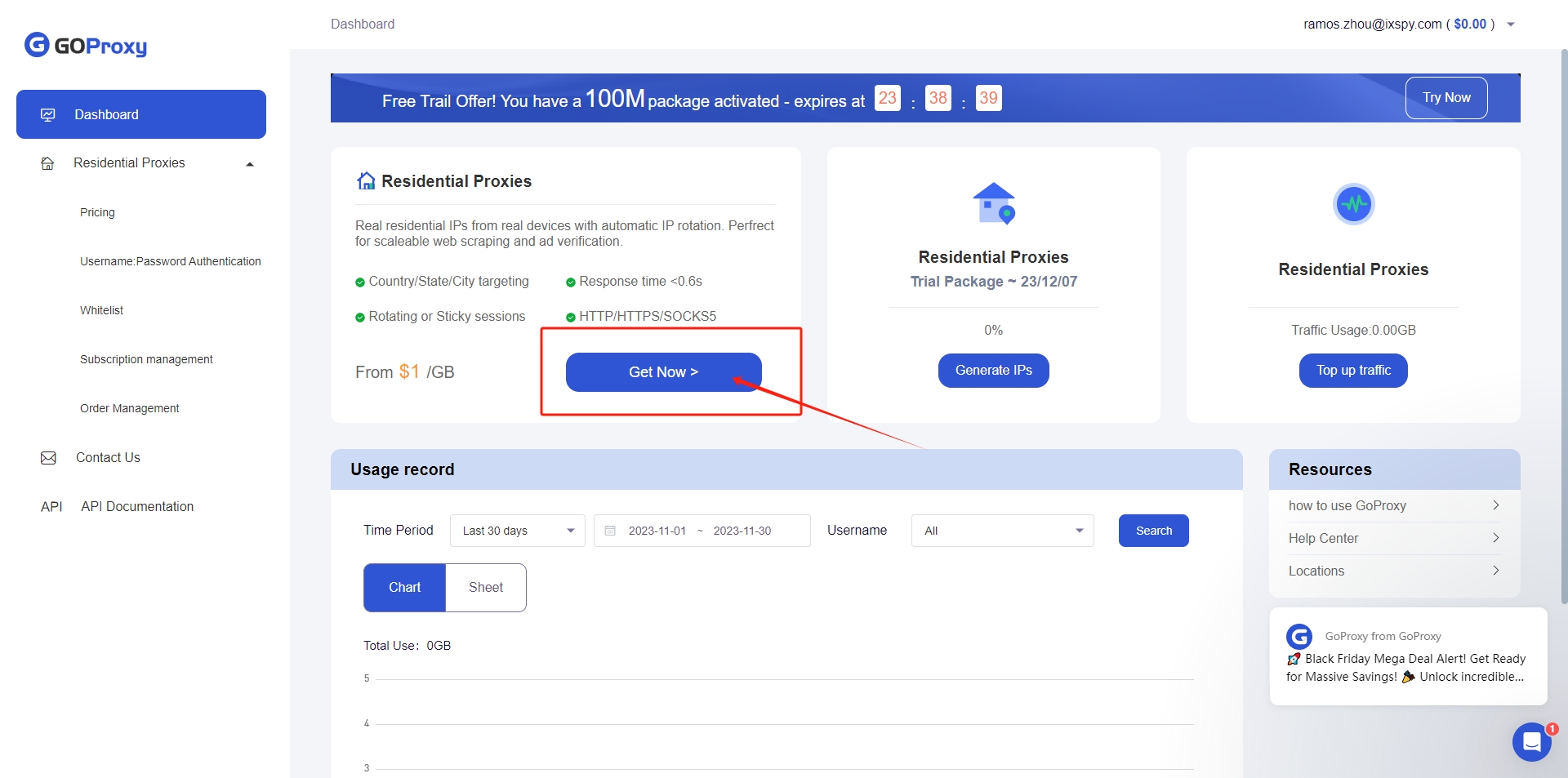
Langkah 1: Masuk ke dasbor Goproxy;

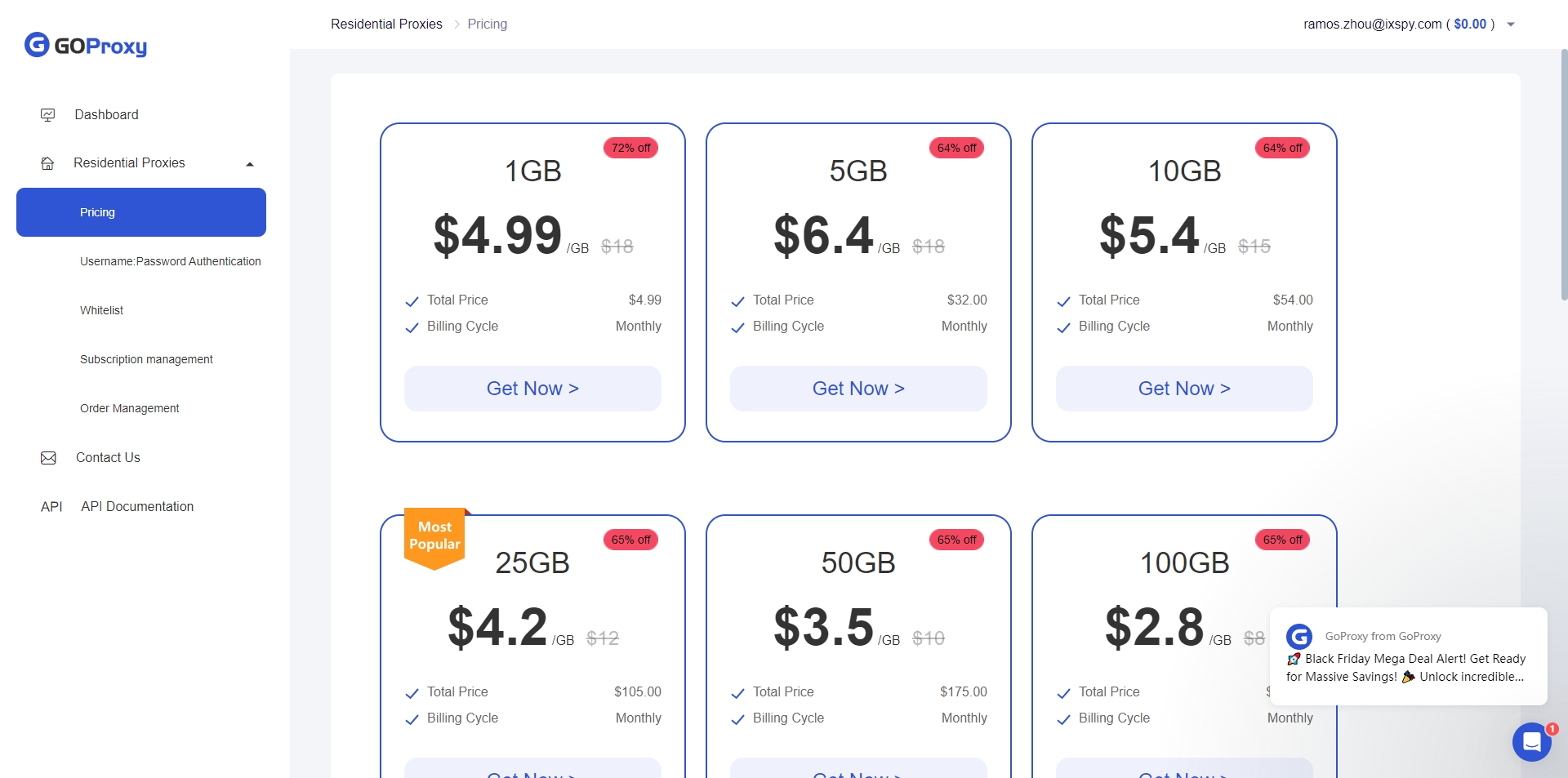
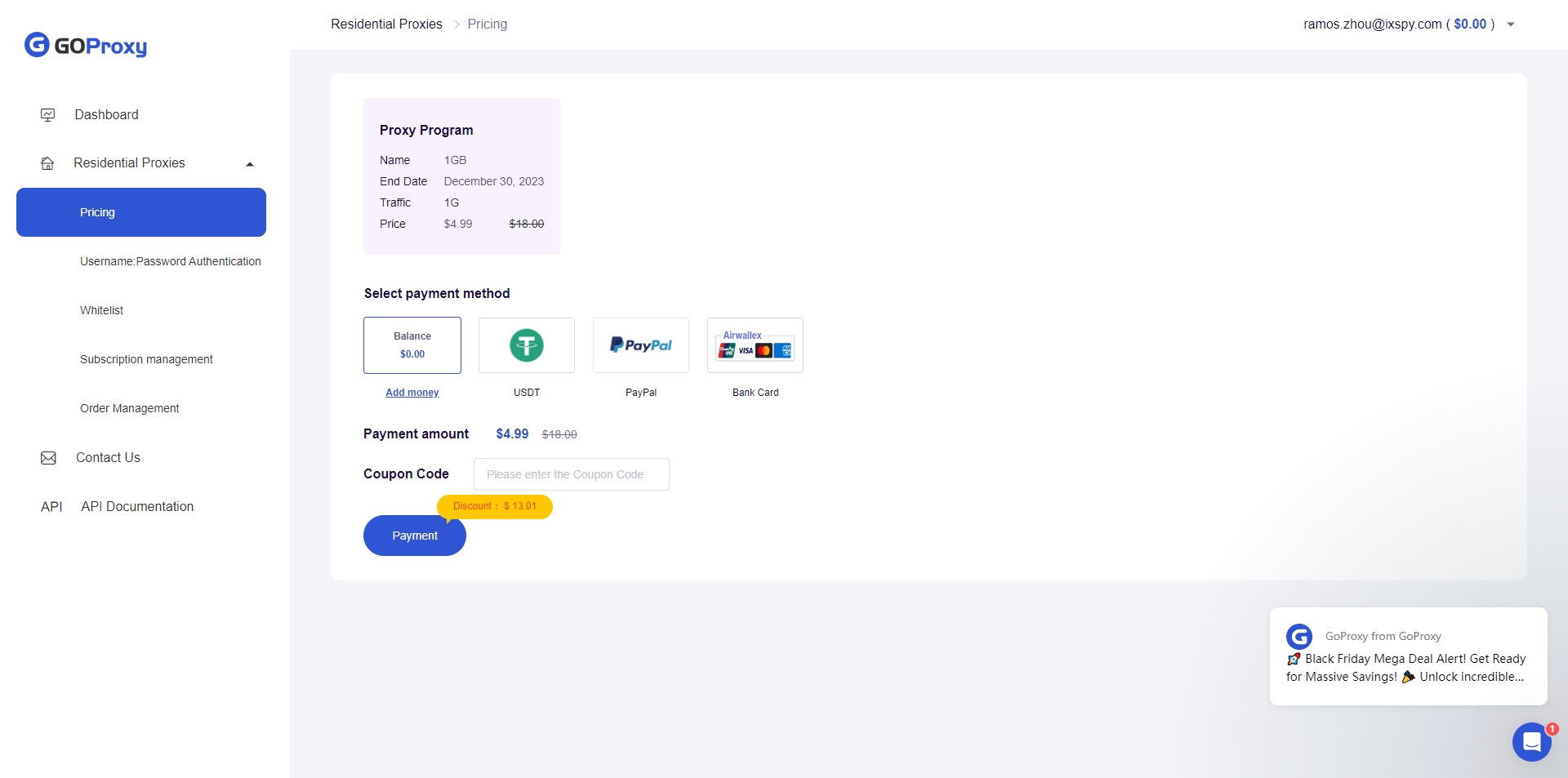
Langkah 2: Klik tombol “Get Now” untuk membuka halaman Harga, pilih paket yang Anda inginkan, dan ikuti panduan untuk membelinya;
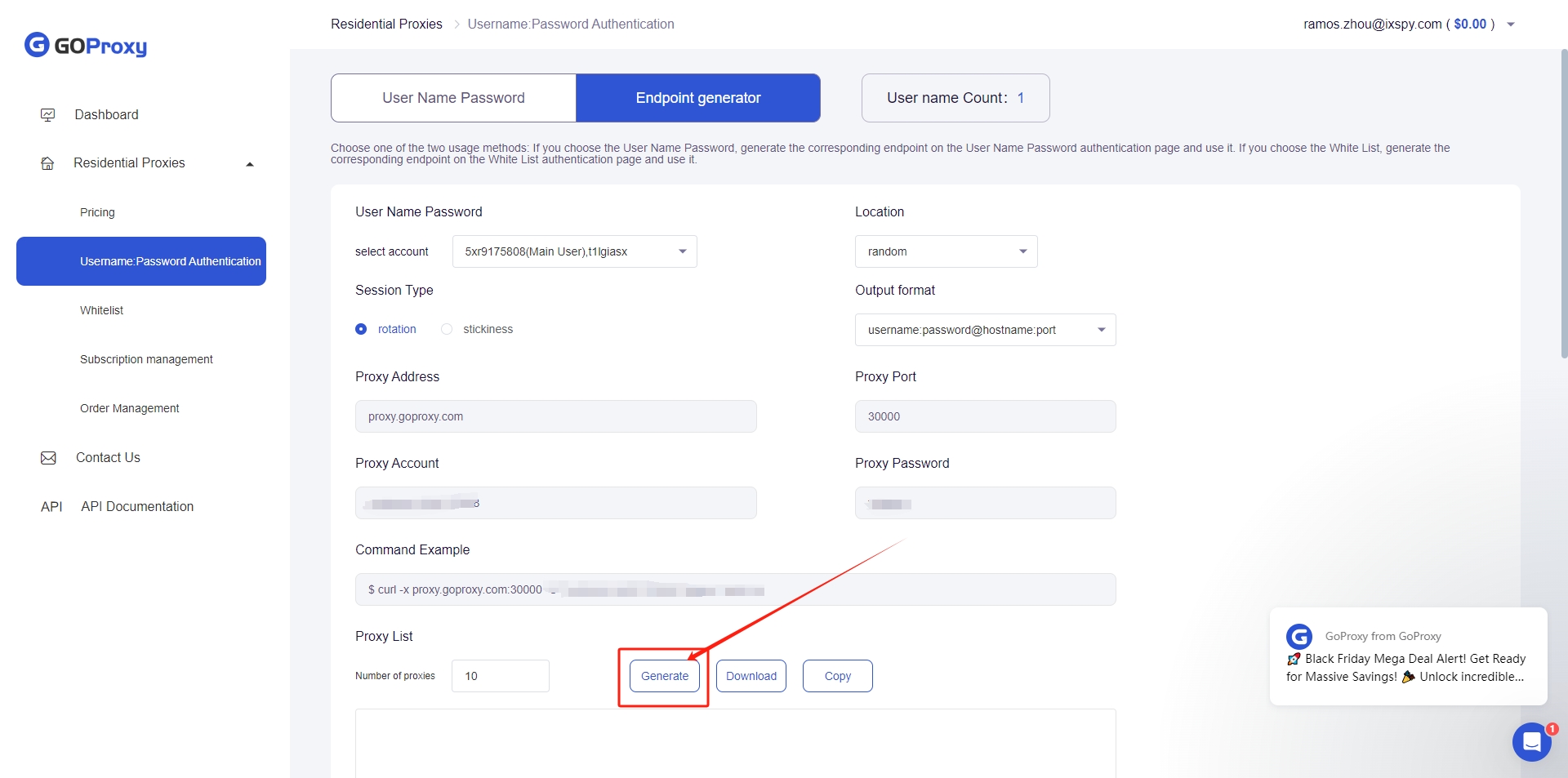
Langkah 3: Kemudian buka halaman “Username:Password Authentication”, atur info proksi dan buat (generate);
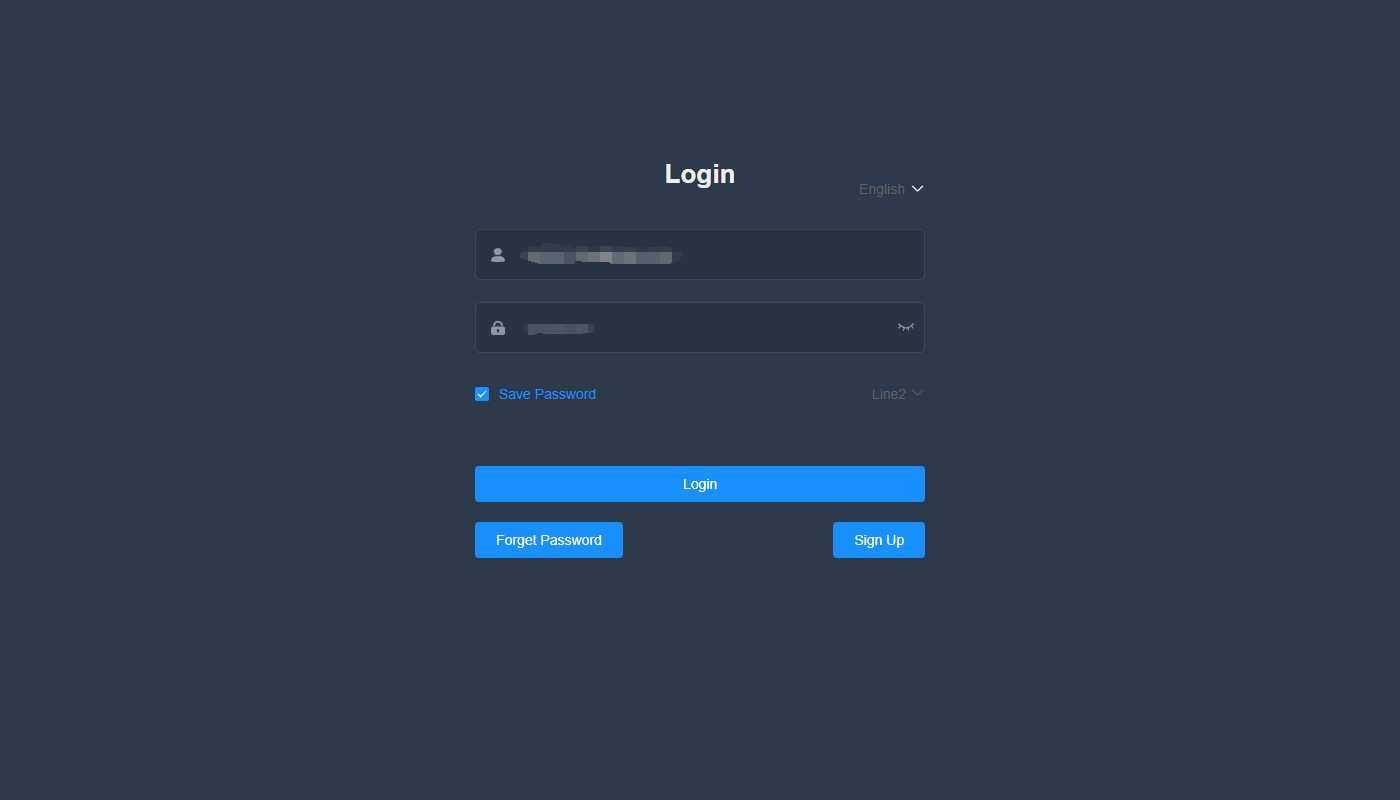
Langkah 4: Unduh, instal, dan masuk ke ixBrowser;
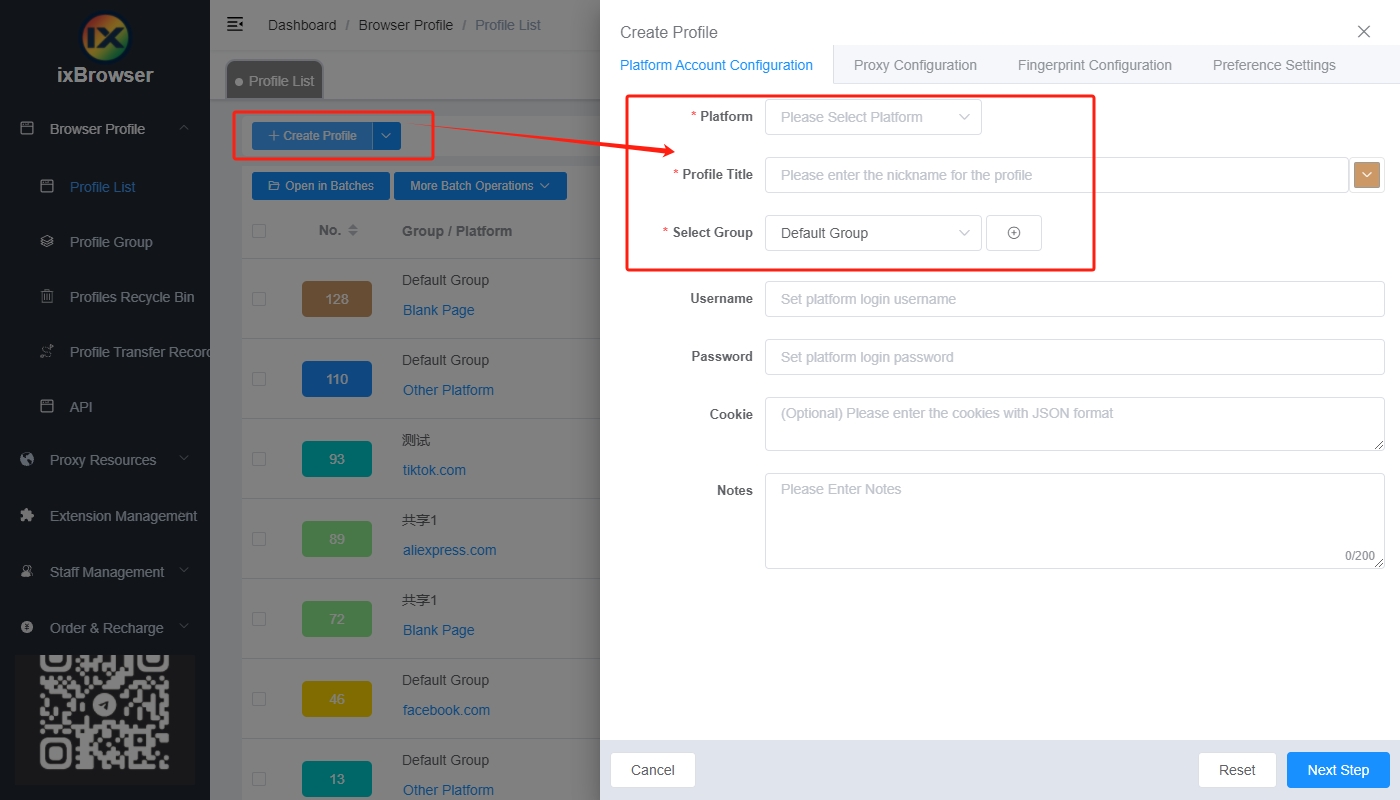
Langkah 5: Klik tombol “Create Profile”, pada halaman pop-up, pilih platform dan grup, lalu masukkan info profil;
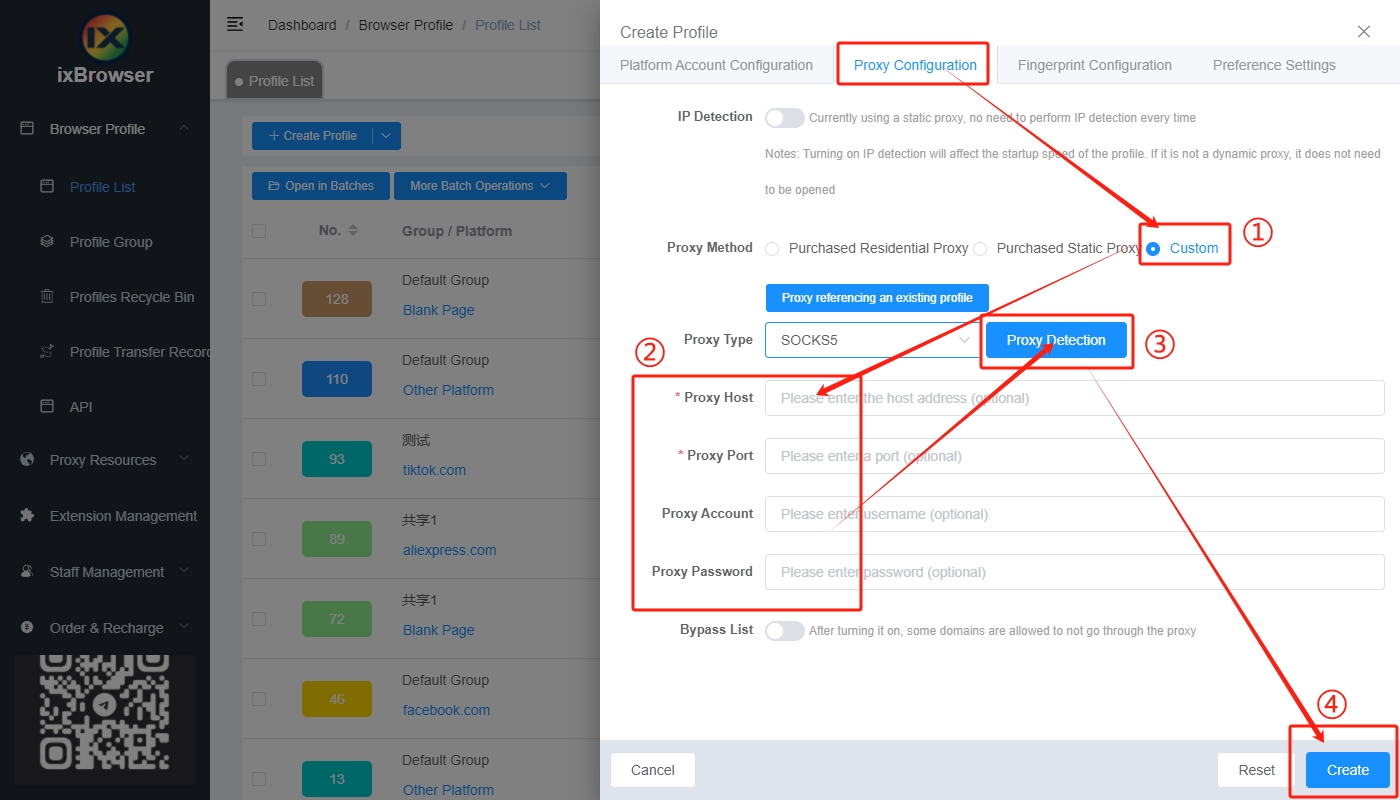
Langkah 6: Buka halaman “Proxy Configuration”, pilih Metode Proksi ke Kustom, masukkan info proksi yang telah dibuat di Langkah 3, dan tekan Deteksi Jaringan;
Langkah 7: Setelah deteksi berhasil, Anda dapat mengeklik tombol buat dan mulai menggunakan proksi dengan ixBrowser;
Langkah 2: Klik tombol “Get Now” untuk membuka halaman Harga, pilih paket yang Anda inginkan, dan ikuti panduan untuk membelinya;
Langkah 3: Kemudian buka halaman “Username:Password Authentication”, atur info proksi dan buat (generate);
Langkah 4: Unduh, instal, dan masuk ke ixBrowser;
Langkah 5: Klik tombol “Create Profile”, pada halaman pop-up, pilih platform dan grup, lalu masukkan info profil;
Langkah 6: Buka halaman “Proxy Configuration”, pilih Metode Proksi ke Kustom, masukkan info proksi yang telah dibuat di Langkah 3, dan tekan Deteksi Jaringan;
Langkah 7: Setelah deteksi berhasil, Anda dapat mengeklik tombol buat dan mulai menggunakan proksi dengan ixBrowser;